
Как да се направи
Обучителни статии, които ще ви помогнат да стартирате, както и да преминете стъпка по стъпка към функционалностите за напреднали
1. Създаване на акаунт в MyPOS
- Регистрирайте се използвайки нашия партньорски линк: https://merchant.mypos.com/bg/enroll?ref=1007646#/
- Проследете стъпките с въвеждане на имейл и телефон, след което ще има потвърждения на имейла и телефона.
- След като сте в администрацията ще можем да направим интеграцията, като паралелно ще получите имейли от MyPos с въпроси свързани с бизнеса Ви, на които трябва да им отговорите за да се пусне интеграцията на живо.
2. Създайте Магазин и копирайте конфигурацията за интеграция в MyPOS
- След като влезете в MyPOS, отидете на меню Магазини:

- Изберете Създай Магазин

- Изберете MyPOS чекаут API

- В следващата стъпка въведете всички полета, като е важно на Уебсайт адрес да въведете: https://api.reservation.tools
- Обърнете внимание на валутата с която ще се търгува - EUR, BGN или друга, трябва да добавите такава сметка към акаунта си, и да я изберете за магазина. В администрацията на Reservation.Tools, секция заведения, редакция на заведението Ви, трябва да изберете същата валута.
- На Данни на бизнес контакт, трябва да попълните своите уебсайт, имейл и телефон.

- След потвърждаване изберете опцията за генериране на конфигурационен пакет.

- В следващата стъпка копирайте конфигурационния код:

- И изберете Завърши Интеграцията
3. В Reservation.Tools https://app.reservation.tools, влезте в приложението и от главното меню отидете на Администрация.
- От там изберете Меню Заведения.
- Изберете бутон Интеграции на Вашето заведение.
- Изберете Добави на Интеграция с MyPOS, което ще Ви помоли да копирате конфигурационния код от предходната точка.
- Избери Запази.
4. От интеграции също така може да добавите Плащане Кеш и Плащане по Банка.
Плащането по Банка изисква да въведете информация за банковата сметка, която ще показваме на потребителите, ако изберат тази опция. А плащането кеш се отбелязва ръчно от приложението, когато се плаща на място.
Интеграцията е готова.
5. Плащанията в приложението
- Във формата за добавяне на резервации, ще видите падащо меню Плащания.

- В него може да добавите плащане към всяка резервация.
Напишете сумата и кликнете на бутона +.
- Плащанията могат да се отбелязват платени по банка или кеш, а онлайн плащанията се маркират автоматично платени.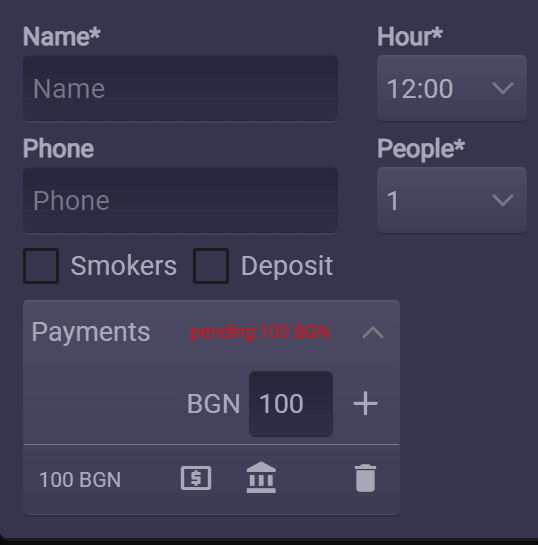
Ще видите информация за плащането и в списъка с резервации:
- След добавяне на резервация с плащане, линк към онлайн профила ѝ автоматично ще бъде копиран в клипборда на устройството, за да може да го изпратите лесно. Друга опция е да влезете отново в резервацията и има бутон за копиране на същия линк.

6. Пратете линка до клиента, той ще изглежда по този начин:
- Клиента трябва да избере от вариантите за плащане.
- Ако избере банка:
- Ако има няколко метода за плащане, клиента ще има бутон да смени плащането.
- При плащане с карта ще вижда:
7. Плащания в администрацията
- В административния панел има отделно меню Плащания, където може да се правят справки, както и в секцията на всяка резервация може да се видят плащанията към нея.
- Извадки за нуждите на счетоводството се правят при доставчика MyPOS.
 App Store
 Google Play
 Web App
Имате въпроси?