
Как да се направи
Обучителни статии, които ще ви помогнат да стартирате, както и да преминете стъпка по стъпка към функционалностите за напреднали
Работното време (Worktime) контролира кога заведението ви приема онлайн резервации. Графикът, който настройвате тук, е единният източник за всички онлайн канали: формата за резервации на сайта ви, линкът към формата, който споделяте в Instagram, и Резервирай с Google. Гостите могат да резервират само в отворените от вас интервали. Резервациите, направени на място или през Администрацията, не се влияят.
I. Къде се намира
В приложението отидете в Настройки → Работно време. Екранът е разделен на три таба:
- Изключения — еднократни затваряния или специални часове за конкретни дати (празници, частни събития).
- Работно време — повтарящият се седмичен график. По подразбиране е активен при отваряне на екрана.
- Правила — библиотеката с отстъпки, промоции, депозити и такси за неявяване, които може да закачите към слотове. Конфигурирането на правила е описано в ръководството за формата за резервации.
II. Настройка на седмичния график
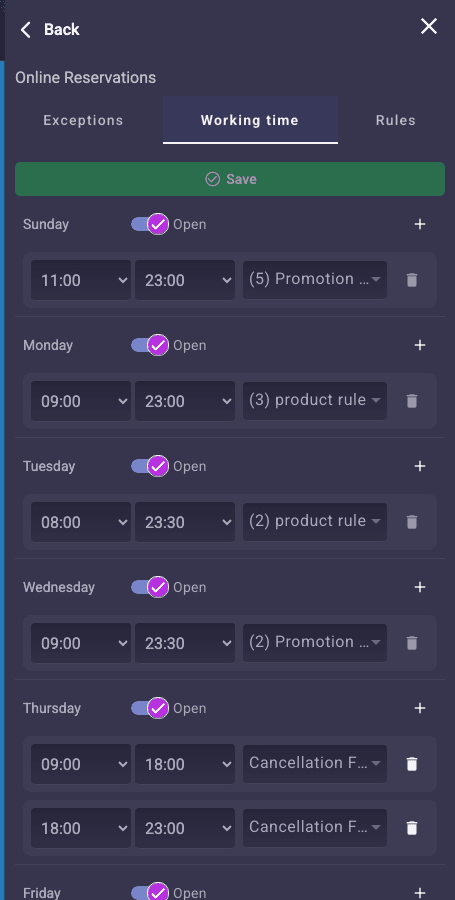
В таб Работно време виждате всички седем дни от седмицата, подредени отгоре надолу.
За всеки ден:
- Превключвател Отворено / Затворено — включете го, за да приемате онлайн резервации в този ден, изключете го, за да блокирате целия ден. Затворен ден не показва никакви слотове.
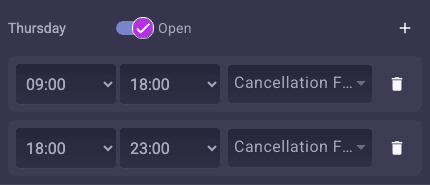
- Времеви слотове — всеки слот е начален и краен час (напр. 12:00 – 15:00). Един слот е непрекъснат прозорец.
- Множество слотове — натиснете плюс бутона, за да добавите втори слот. Използвайте това, когато имате отделни обедна и вечерна смяна с пауза между тях. Формата ще предложи само отворените прозорци.
- Изтриване на слот — иконата кошче до слота. Последният оставащ слот не може да се изтрие (за да спрете резервации за деня, превключете Затворено).
- Правила — multi-select dropdown-ът до всеки слот закача едно или повече правила (отстъпка, промоция, депозит, такса за неявяване, продукт). Самите правила се създават в таб Правила.
- Копирай към всички дни — след като настроите един ден, този бутон копира слотовете му към останалите дни от седмицата. Спестява време, когато работните дни са с еднакви часове.
Валидация: слотовете в един ден не могат да се припокриват. Ако зададете 12:00–15:00 и 14:00–22:00, формата показва грешка No overlapping time slots и бутонът Запазване остава неактивен, докато не поправите.
Стъпка на времето: началните и крайните часове се закръглят към резервационния интервал, настроен за обекта (обикновено 15 или 30 минути).
Натиснете Запазване. Бутонът е неактивен, докато не направите промяна.
III. Изключения (празници, специални часове)
Изключенията заместват седмичния график за конкретен период. Използвайте ги за:
- Официални празници, в които не работите — напр. 25 декември цял ден.
- Краткосрочни затваряния — обучение на персонала, частно наемане, ремонт.
- Удължени часове — Нова година, когато работите след обичайния час за затваряне.
- Затваряне на отделна зона — терасата при лошо време, докато залата остава отворена.
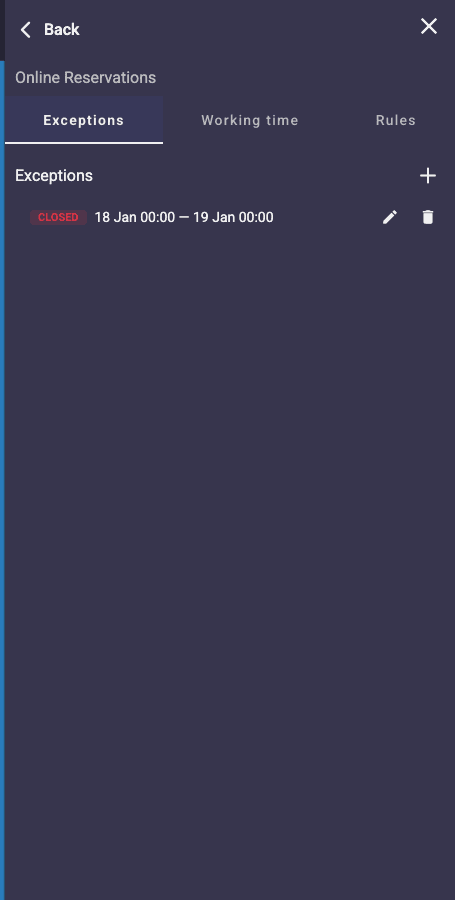
1. Отворете таб Изключения. Натиснете бутона + горе вдясно.
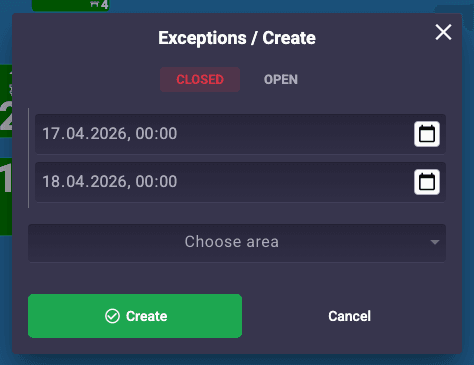
2. В попъпа Изключения / Създаване задайте:
- Статус — изберете Затворено, за да блокирате резервации в този период, или Отворено, за да разрешите резервации извън нормалния график. По подразбиране е Затворено.
- Начална / крайна дата и час — диапазонът използва часовата зона на обекта. Часовете се закръглят към резервационния интервал.
- Изберете зона — опционално. Оставете празно, за да приложите изключението към целия обект. Изберете конкретни зони (напр. Тераса), за да затворите само тях.
3. Натиснете Създаване. Изключението се появява в списъка с цветен статус индикатор и периода. Редактирате или изтривате през иконите на картичката.
Поведение: при Затворено изключение формата и Резервирай с Google не показват никакви слотове за обхванатия период. При Отворено изключение разширявате наличността извън седмичния график. Изключенията са еднократни — няма повтарящи се изключения. За празник, който се повтаря всяка година, създавате ново изключение всяка година.
IV. Правила (отстъпки, промоции, депозити)
Таб Правила е библиотеката, в която дефинирате отстъпки, промоции, депозити, такси за неявяване и продукти-пакети, които излизат върху времевите слотове. След като правило е създадено, го закачате към слотове в таб Работно време (виж раздел II).
Пълната настройка — типове правила, проценти, суми, deadline-и, цена по зона — е описана в ръководството Как да настроим формата за резервации на уебсайта.
V. Как гостите виждат графика ви
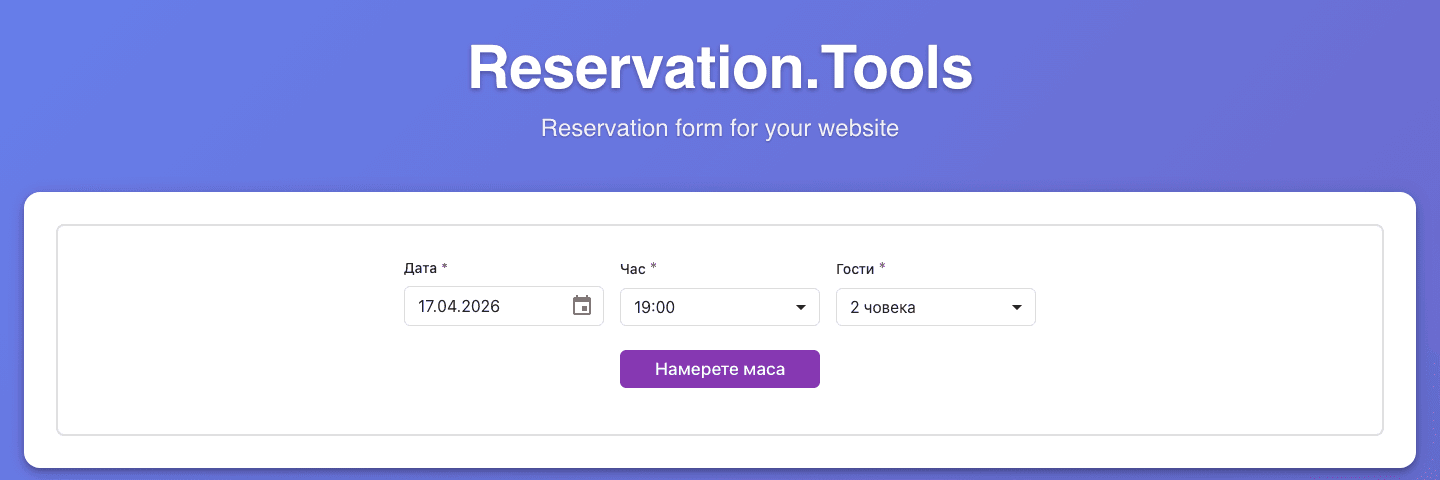
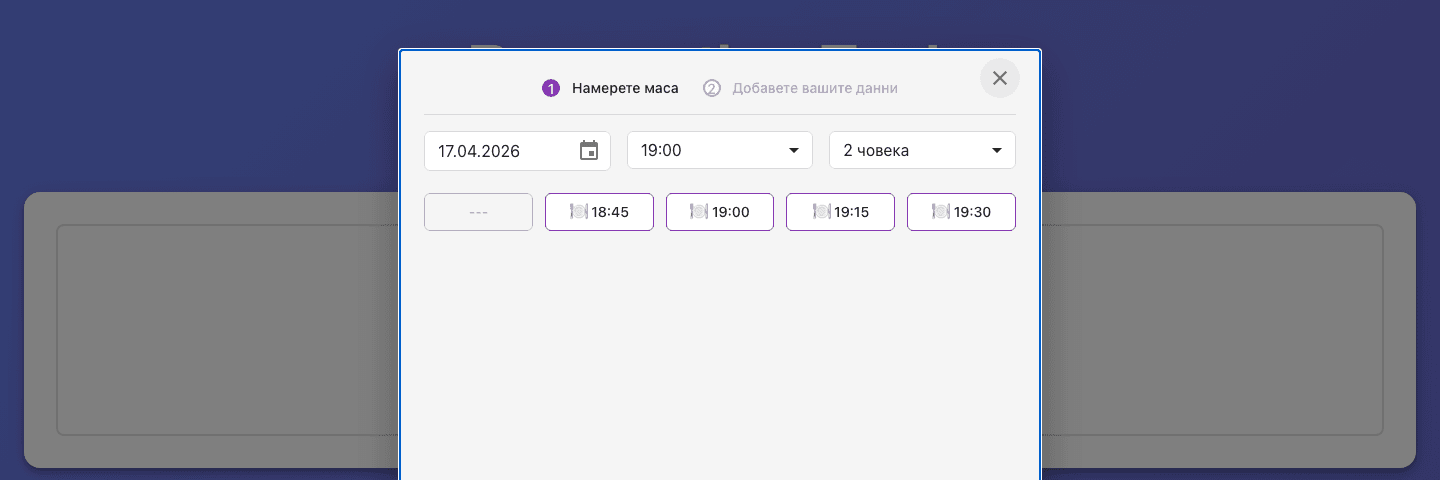
Форма за резервации (сайт или споделен линк): гостът отваря формата, избира дата и вижда само отворените слотове за този ден. Слотове с отстъпка показват процента. Слотове с промоция показват маркетинг бележката. Слотове с депозит или такса за неявяване показват сумата за предварително плащане преди потвърждение.
Резервирай с Google: бутонът „Резервирай маса“ в Google Business Profile използва същия график. Имайте предвид, че Google отразява промените на следващия работен ден — между запазването и Google обновяването старият график може още да се вижда, но Google няма да приеме резервация, която вече не е валидна.

Съвети
- Настройте най-често срещания работен ден първо, после натиснете Копирай към всички дни и коригирайте изключенията (по-кратки неделни часове, затворен понеделник).
- Разделяйте обяд и вечеря в два слота винаги, когато искате различни правила — обедна отстъпка и вечерен депозит например.
- Въведете официалните празници за годината наведнъж в Изключения — спестявате си паника в празнична сутрин.
- За дни с лошо време, когато само залата е използваема, сложете Затворено изключение само за зоната „Тераса“, вместо да затваряте целия обект.
 App Store
 Google Play
 Web App
Имате въпроси?