
Οδηγίες
Οδηγίες για να ξεκινήσετε και να εξοικειωθείτε με τα προηγμένα χαρακτηριστικά
1. Δημιουργήστε λογαριασμό στο MyPOS
- Πρέπει να το κάνετε στην ιστοσελίδα τους, καθώς δεν υποστηρίζεται στην εφαρμογή MyPOS.
- Εγγραφείτε χρησιμοποιώντας τον σύνδεσμο συνεργάτη μας: https://merchant.mypos.com/bg/enroll?ref=1007646#/
- Ακολουθήστε τα βήματα για να εισάγετε το email και τον αριθμό τηλεφώνου σας, μετά από τα οποία θα λάβετε επιβεβαιώσεις στο email και το τηλέφωνό σας.
- Μόλις βρεθείτε στη διαχείριση, θα μπορέσουμε να κάνουμε την ενσωμάτωση, και παράλληλα, θα λαμβάνετε email από το MyPOS με ερωτήσεις σχετικές με την επιχείρησή σας, τις οποίες πρέπει να απαντήσετε για να ενεργοποιηθεί η ενσωμάτωση.
2. Δημιουργήστε ένα Κατάστημα και αντιγράψτε τη διαμόρφωση ενσωμάτωσης στο MyPOS
- Μόλις συνδεθείτε στο MyPOS, μεταβείτε στο μενού Καταστήματα:

- Επιλέξτε Δημιουργία Καταστήματος

- Επιλέξτε MyPOS Checkout API

- Στο επόμενο βήμα, συμπληρώστε όλα τα πεδία. Είναι σημαντικό να εισάγετε τη Διεύθυνση Ιστοσελίδας: https://app.reservation.tools
- Προσέξτε το νόμισμα στο οποίο θα συναλλάσσεστε - EUR, BGN ή άλλα. Πρέπει να προσθέσετε τέτοιον λογαριασμό στον λογαριασμό σας και να τον επιλέξετε για το κατάστημα. Στη διαχείριση του Reservation.Tools, στην ενότητα εστιατορίων, και στην επεξεργασία του εστιατορίου σας, πρέπει να επιλέξετε το ίδιο νόμισμα.
- Στα Στοιχεία Επικοινωνίας Επιχείρησης, πρέπει να συμπληρώσετε τα δικά σας στοιχεία.

- Μετά την επιβεβαίωση, επιλέξτε την επιλογή δημιουργίας πακέτου διαμόρφωσης.

- Στο επόμενο βήμα, αντιγράψτε τον κωδικό διαμόρφωσης:

- Επιλέξτε Ολοκλήρωση Ενσωμάτωσης
3. Στο Reservation.Tools https://app.reservation.tools , συνδεθείτε στην εφαρμογή, και από το κύριο μενού, μεταβείτε στη Διαχείριση.
- Από εκεί, επιλέξτε το μενού Εστιατόρια.
- Επιλέξτε το κουμπί Ενσωματώσεις για τον χώρο σας.
- Επιλέξτε Προσθήκη στην Ενσωμάτωση MyPOS, η οποία θα σας ζητήσει να αντιγράψετε τον κωδικό διαμόρφωσης από το προηγούμενο βήμα.
- Επιλέξτε Αποθήκευση.
4. Από τις ενσωματώσεις, μπορείτε επίσης να προσθέσετε Πληρωμή με Μετρητά και Πληρωμή με Τράπεζα.
Η τραπεζική πληρωμή απαιτεί να εισάγετε στοιχεία τραπεζικού λογαριασμού, τα οποία θα εμφανίσουμε στους χρήστες αν επιλέξουν αυτή την επιλογή. Η πληρωμή με μετρητά σημειώνεται χειροκίνητα από την εφαρμογή κατά την πληρωμή επί τόπου.
Η ενσωμάτωση ολοκληρώθηκε.
5. Πληρωμές εντός εφαρμογής
- Στη φόρμα προσθήκης κρατήσεων, θα δείτε ένα αναπτυσσόμενο μενού Πληρωμές.

- Μπορείτε να προσθέσετε μια πληρωμή σε κάθε κράτηση.
Πληκτρολογήστε το ποσό και κάντε κλικ στο κουμπί +.
- Οι πληρωμές μπορούν να σημειωθούν ως πληρωμένες με τράπεζα ή μετρητά, και οι online πληρωμές σημειώνονται αυτόματα ως πληρωμένες.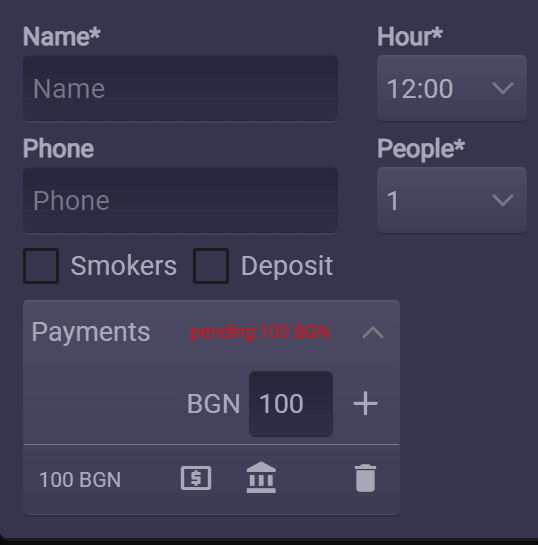
Θα δείτε επίσης πληροφορίες πληρωμής στη λίστα κρατήσεων:
- Μετά την προσθήκη κράτησης με πληρωμή, ένας σύνδεσμος προς το online προφίλ τους θα αντιγραφεί αυτόματα στο πρόχειρο της συσκευής σας για εύκολη κοινοποίηση. Μια άλλη επιλογή είναι να ξαναμπείτε στην κράτηση και υπάρχει κουμπί αντιγραφής του ίδιου συνδέσμου.

6. Στείλτε τον σύνδεσμο στον πελάτη, θα φαίνεται ως εξής:
- Ο πελάτης πρέπει να επιλέξει από τις επιλογές πληρωμής.
- Αν επιλέξετε τράπεζα:
- Αν υπάρχουν πολλαπλοί τρόποι πληρωμής, ο πελάτης θα έχει κουμπί αλλαγής πληρωμής.
- Κατά την πληρωμή με κάρτα, θα δείτε:
7. Πληρωμές στη διαχείριση
- Στον πίνακα διαχείρισης, υπάρχει ξεχωριστό μενού Πληρωμές όπου μπορείτε να κάνετε αναζητήσεις, καθώς και στην ενότητα κάθε κράτησης όπου μπορείτε να δείτε τις πληρωμές για αυτήν.
- Δείγματα για λογιστικές ανάγκες γίνονται στον πάροχο MyPOS.
 App Store
 Google Play
 Web App
Έχετε ερωτήσεις;